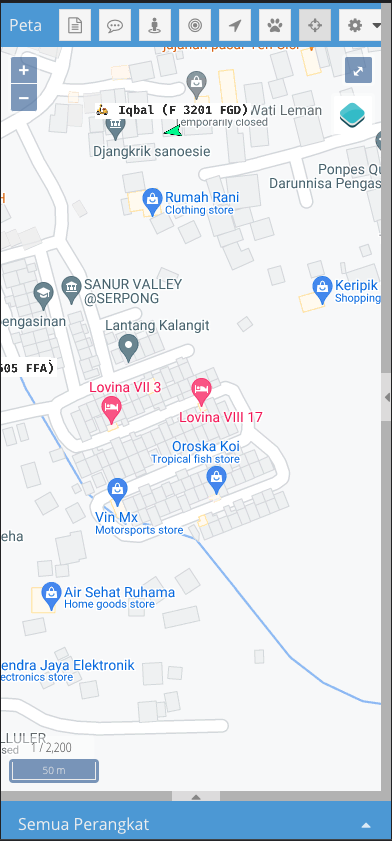
1. Homepage
Jika kamu belum login silahkan lihat tutorial ini, ini adalah tampilan awal setelah kamu login
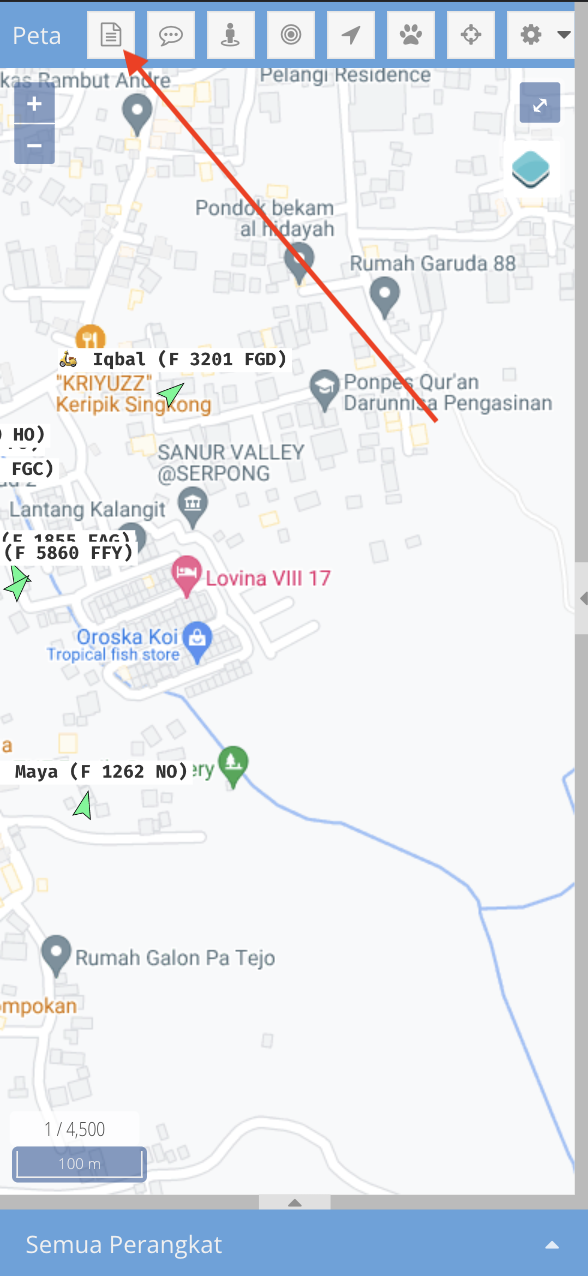
2. Pilih ikon laporan
Klik ikon seperti pada gambar untuk menampilkan laporan kendaraan
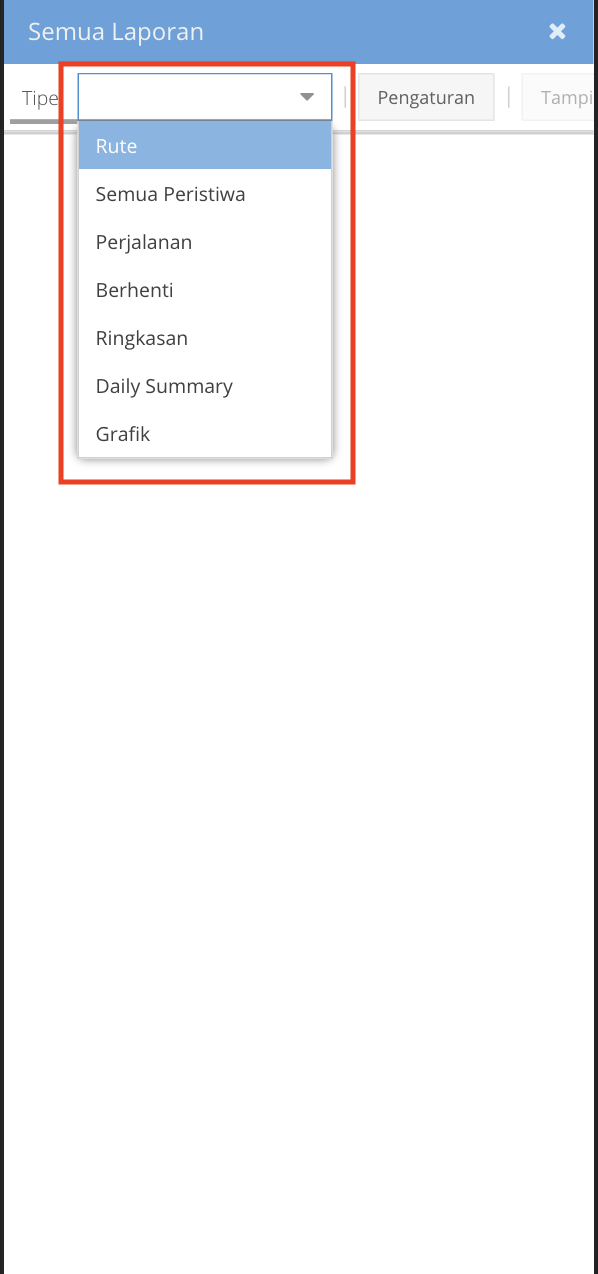
2. Pilih jenis laporan
Sebagai contoh kita akan gunakan laporan Rute. Pilih jenis laporan yang kamu inginkan. Laporan yang tersedia adalah:
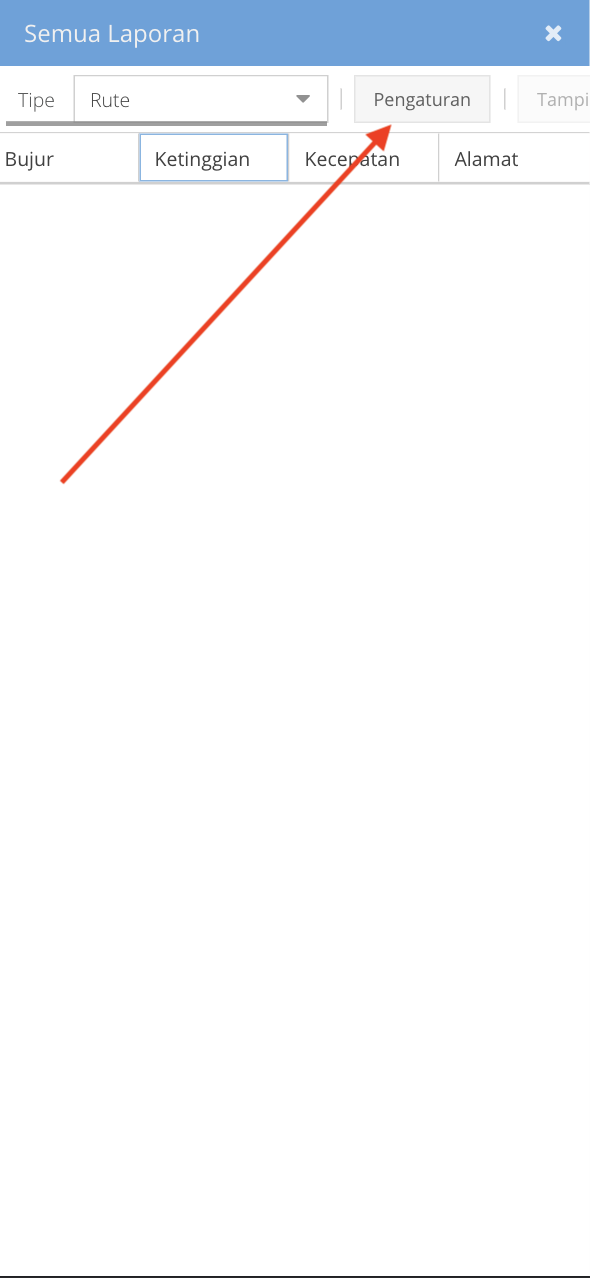
4. Pilih pengatuan
Klik tombol pengaturan untuk memilih jenis kendaraan dan waktu
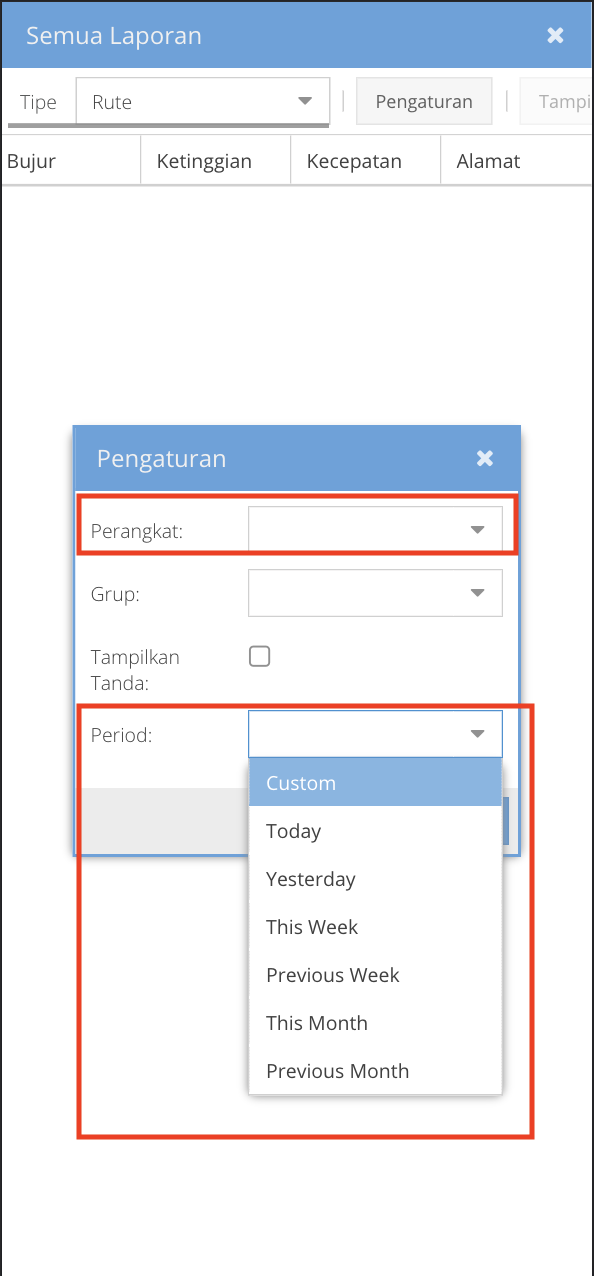
5. Masukan filter
Pilih perangkat atau kendaraan yang akan di cek. Jika ingin menampilkan lebih dari satu kendaraan kamu bisa pilih beberapa kendaraan sekaligus.
Lalu Pilih Periode yang di inginkan, pilih Custom untuk memilih sendiri tanggal yang di inginkan. Tersedia pilihan cepat seperti, Today untuk menampilkan data hari ini, Yesterday untuk menampilkan data kemarin. This week untuk menampilkan data minggu ini, Previous week untuk menampikan data minggu kemarin, This month untuk menampilkan data bulan ini, dan Previous month untuk menampilkan data bulan lalu
Sebagai contoh kita akan pilih Today atau hari ini
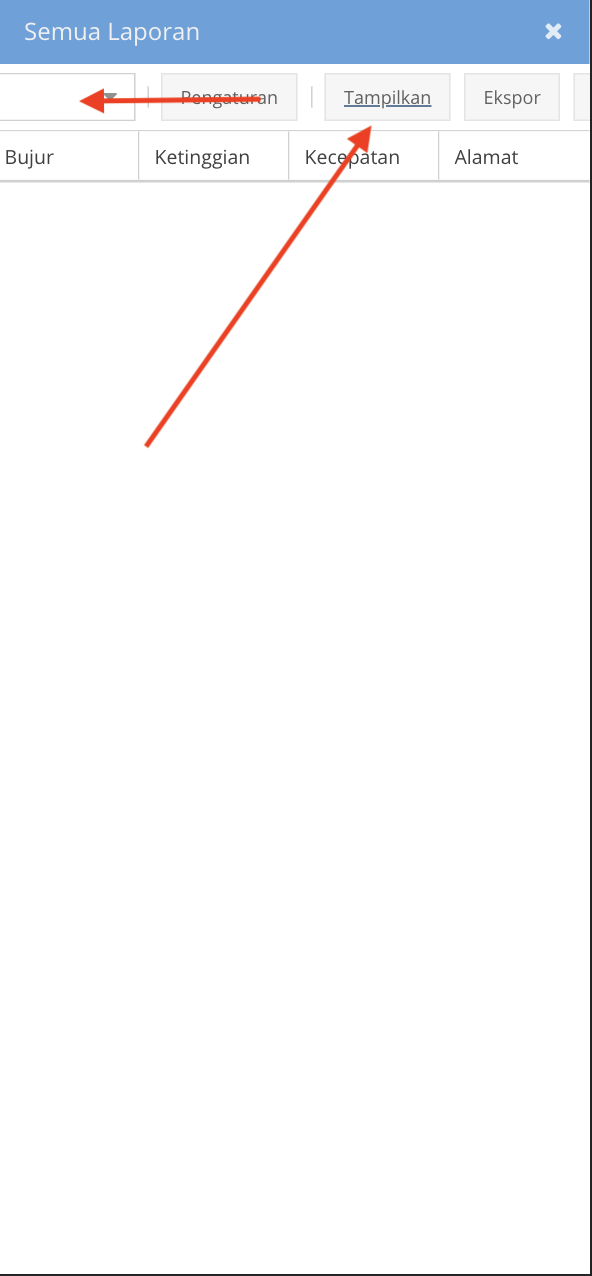
6. Tampilkan laporan
Geser ke arah kiri untuk menampilkan tombol tampilkan, setelah itu klik tombol tampilkan
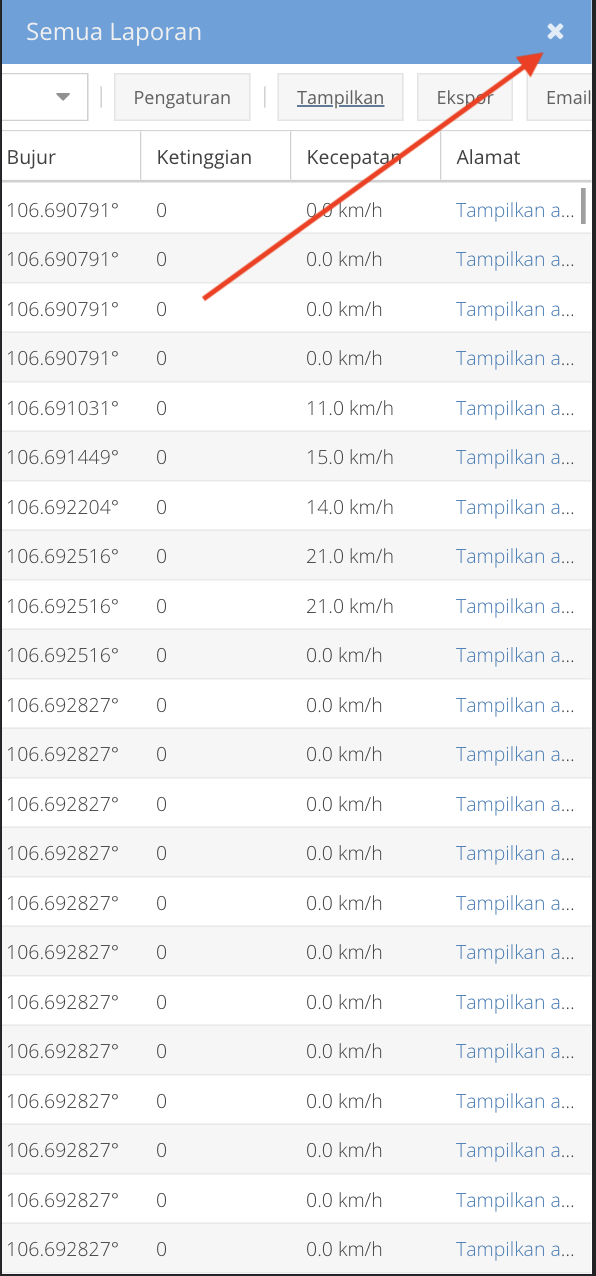
7. Tampilan laporan
Ini adalah tampilan dari laporan data kendaraan yang kita butuhkan, kamu bisa menscrol ke kanan atau ke kiri. Selanjutnya klik tombol silang, untuk melihat rute pada peta.
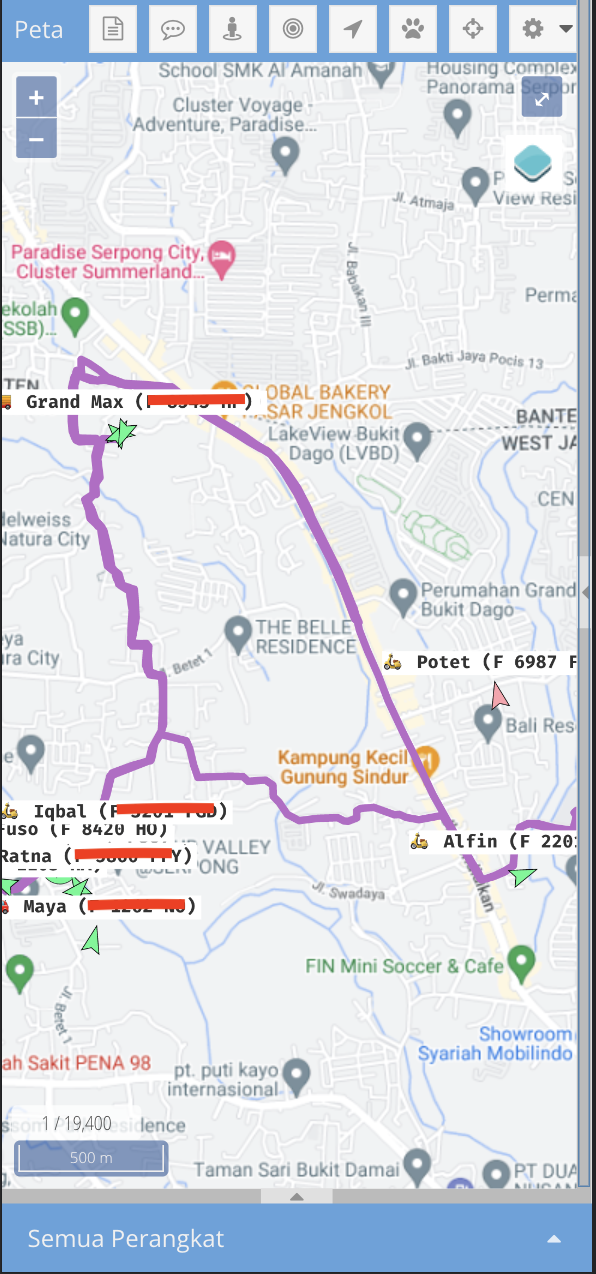
8. Tampilan peta rute
Ini adalah tampilan dari laporan rute kendaraan yang dipilih pada peta berdasarkan waktu yang dipilih.
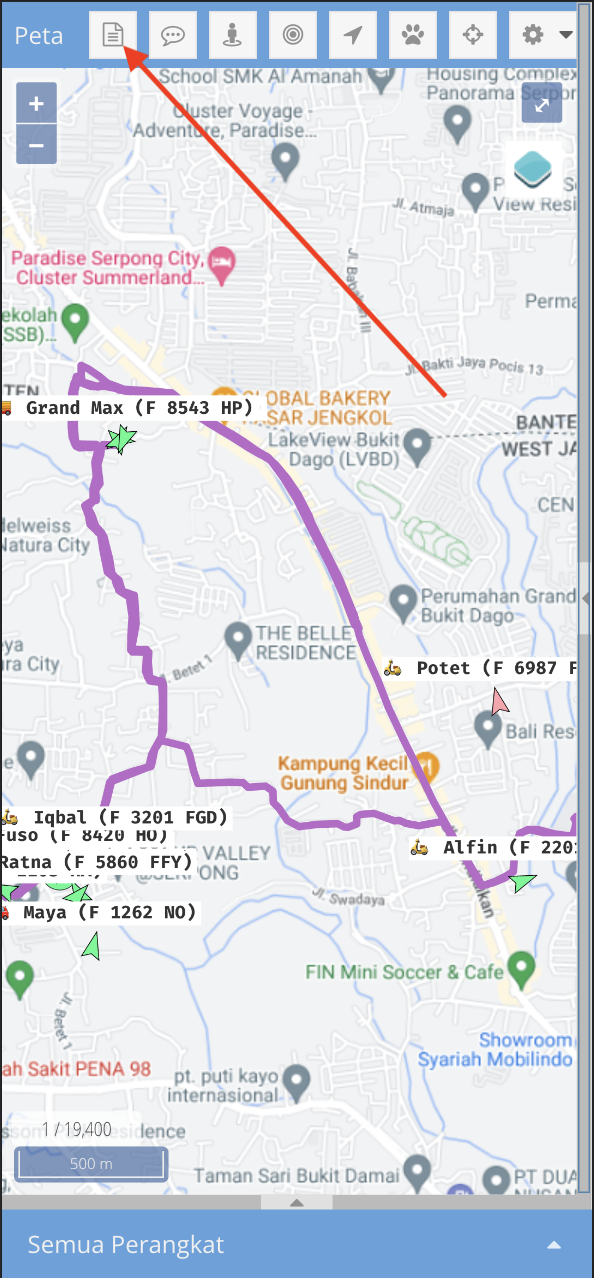
9. Mengembalikan tampilan peta ke semula
Klik ikon seperti pada di gambar untuk mengembalikan tampilan peta seperti awal, atau mengubah filter pencarian
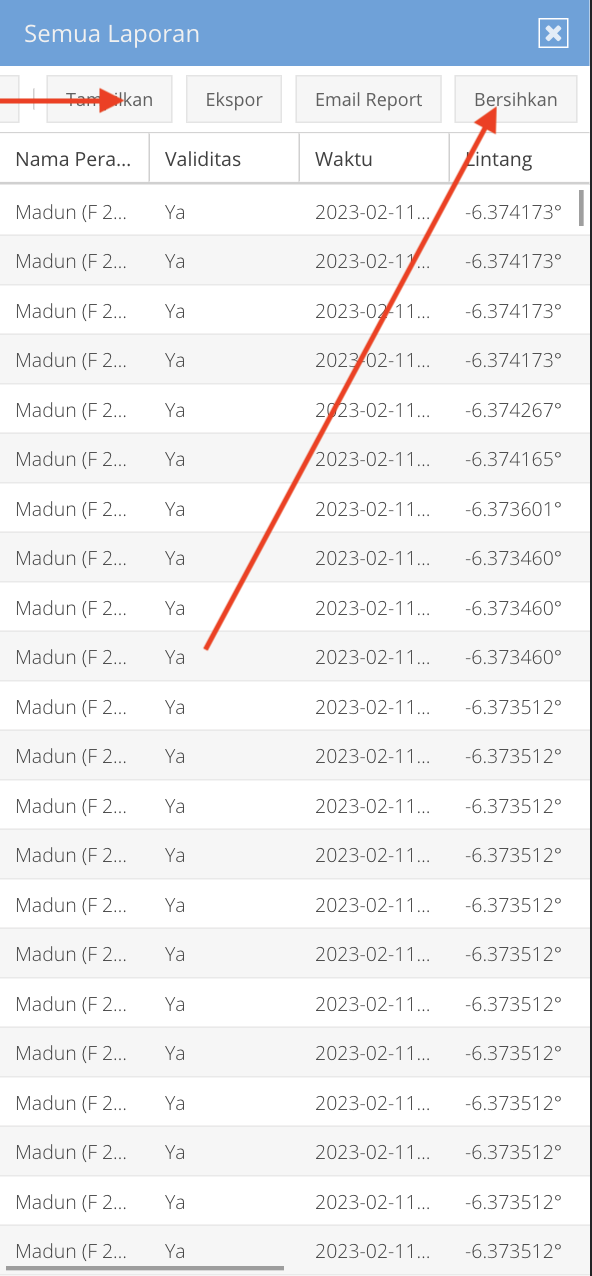
10. Mengembalikan tampilan peta ke semula
Geser ke arah kanan seperti pada gambar untuk menampilkan tombol bersihkan. Setelah itu klik tombol itu untuk mengembalikan tampilan peta seperti semula. Untuk memilih ulang kendaraan atau mengubah waktu pencarian kembali ke langkah ke 2 pada tutorial ini.

11. Tampilan setelah mengembalikan tampilan peta
Setelah menekan tombol bersihkan tampilan laporan akan tereset dan hilang seperti ini. Selanjutnya klik tombol silang untuk keluar dari menu laporan ini
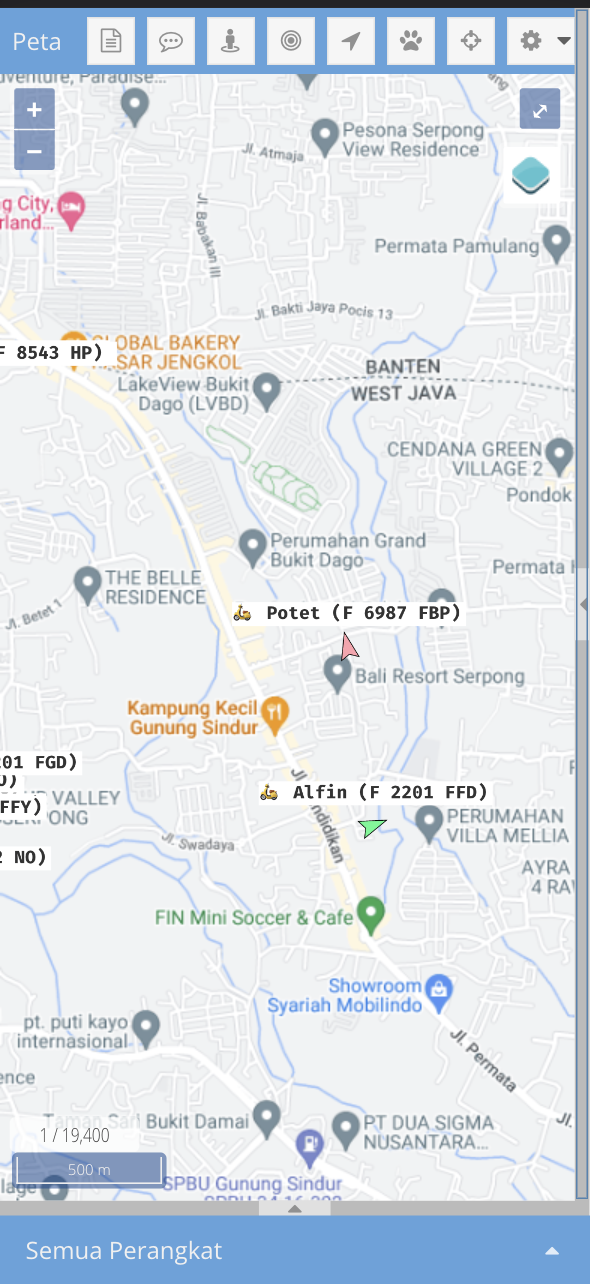
12. Tampilan normal peta
Setelah keluar dari menu laporan kita akan kembali ke menu awal seperti setelah login.